
ESET Client auf MacOS installieren
Die ESET PROTECT Advanced Lizenz kann bei der oneITS gmbh bestellt werden, danach wird von der oneITS gmbh ein Installationslink zugestellt.
Die Installation von ESET PROTECT Advanced auf einem macOS-System erfordert aufgrund der strengen Sicherheitsarchitektur von Apple (insbesondere der Transparenz, Zustimmung und Kontrolle – TCC) einige manuelle Schritte.
Hier ist eine strukturierte Anleitung, wie Sie das Installationspaket installieren und die notwendigen Berechtigungen korrekt setzen.
1. Vorbereitung und Installation
Bevor Sie beginnen, stellen Sie sicher, dass Sie das Installationspaket (meist eine .dmg-Datei) aus Ihrer ESET PROTECT Konsole heruntergeladen haben.
Öffnen Sie die heruntergeladene .dmg-Datei.
Starten Sie die Installation per Doppelklick auf das Installationssymbol.
Folgen Sie dem Installationsassistenten. Wenn Sie nach dem Administrator-Passwort gefragt werden, geben Sie dieses ein.
Nach Abschluss der Installation wird macOS Ihnen wahrscheinlich sofort Systembenachrichtigungen über blockierte Systemerweiterungen anzeigen. Dies ist völlig normal.
2. Erteilen der Systemberechtigungen
Damit ESET Ihren Mac effektiv schützen kann, müssen Sie dem Programm Zugriff auf tiefe Systemebenen gewähren.
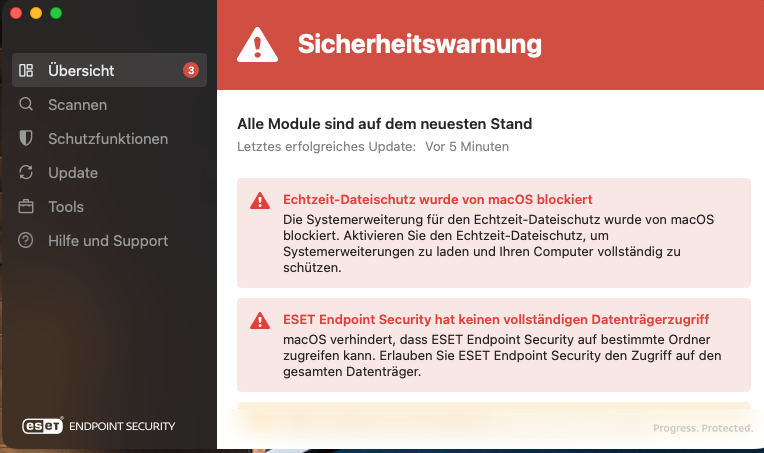
A. Systemerweiterungen (Echtzeit-Schutz) freischalten
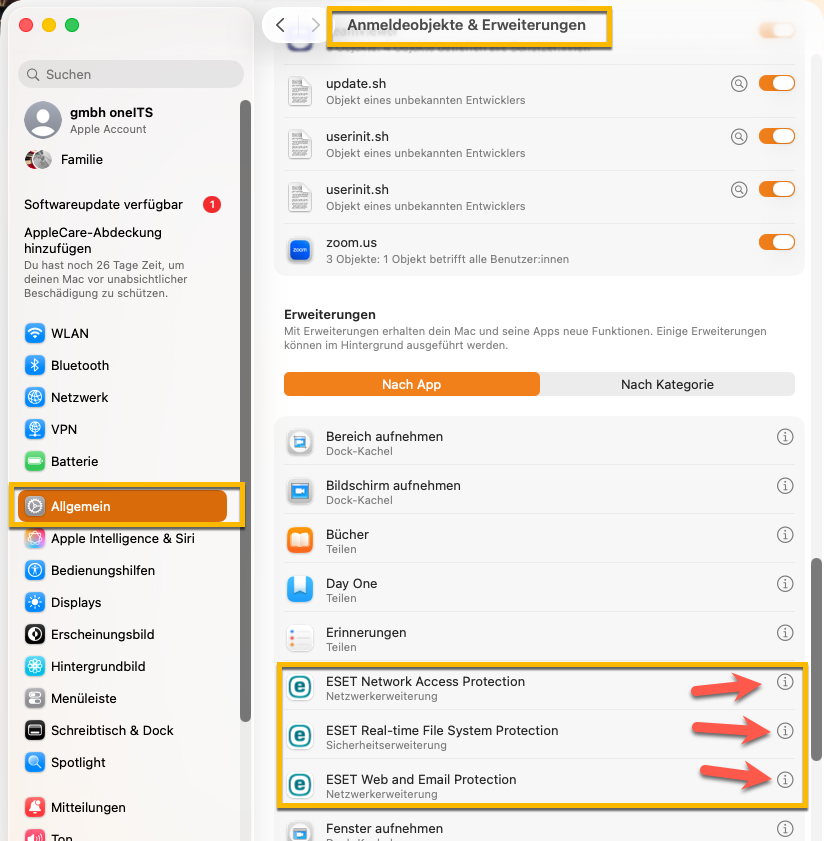
In den neuesten Versionen finden Sie die Erweiterungen hier:
Öffnen Sie die Systemeinstellungen.
Klicken Sie in der linken Seitenleiste auf Allgemein.
Klicken Sie rechts auf Anmeldeobjekte & Erweiterungen.
Scrollen Sie ganz nach unten bis zum Abschnitt Erweiterungen.
Klicken Sie auf das kleine "i" (Info-Symbol) neben Endpoint Security-Erweiterungen.
Dort sehen Sie den Schalter für ESET. Legen Sie diesen auf An.
Machen Sie dasselbe beim Punkt Netzwerkerweiterungen (für den Web-Schutz).
B. Full Disk Access (Festplattenvollzugriff)
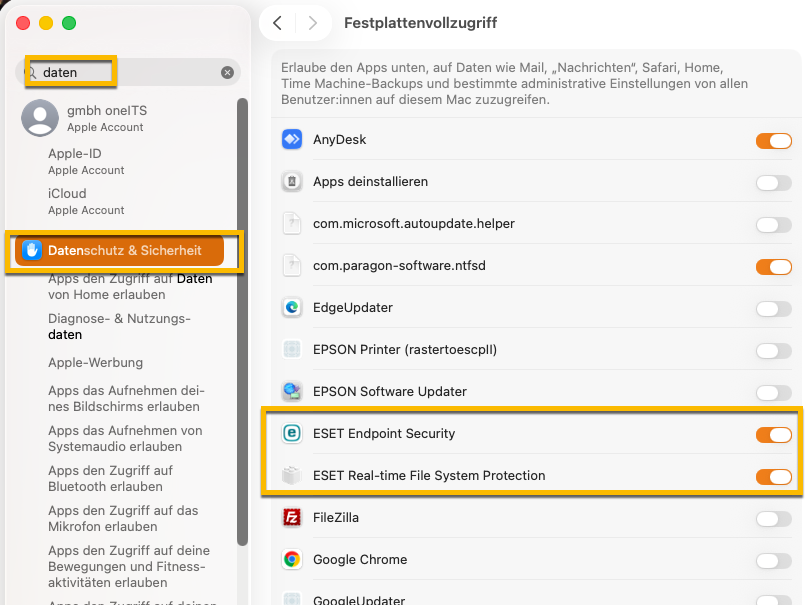
Ohne diese Berechtigung kann ESET keine Scans nach Schadsoftware durchführen.
Gehen Sie erneut zu Systemeinstellungen > Datenschutz & Sicherheit.
Suchen Sie im rechten Menü den Punkt Festplattenvollzugriff.
Suchen Sie in der Liste nach ESET Endpoint Security (und ggf. dem ESET Management Agent).
Stellen Sie den Schalter auf Ein.
Geben Sie Ihr Passwort ein, um die Änderung zu bestätigen.
3. Konfiguration der Netzwerküberwachung
Da ESET den Web- und E-Mail-Verkehr filtert, müssen die Netzwerk-Proxys bestätigt werden.
Nach der Installation erscheint oft ein Pop-up: "ESET Endpoint Security" möchte Netzwerkinhalte filtern.
Klicken Sie unbedingt auf Zulassen.
Sollten Sie dies verpasst haben, finden Sie die Einstellung unter Systemeinstellungen > Netzwerk > Filter. Stellen Sie sicher, dass der ESET-Filter dort auf "Aktiv" gesetzt ist.
4. Übersicht der erforderlichen Berechtigungen
Hier ist eine Zusammenfassung der Komponenten, die Sie in den Datenschutzeinstellungen freigeben sollten:
| Komponente | Bereich in den Einstellungen | Zweck |
| Systemerweiterungen | Datenschutz & Sicherheit | Kernfunktionen des Schutzes |
| Festplattenvollzugriff | Datenschutz & Sicherheit | Scannen von Dateien auf Viren |
| Netzwerkfilter | Netzwerk / Filter | Schutz vor Web-Bedrohungen |
| Mitteilungen | Mitteilungen | Warnungen bei Bedrohungen |
5. Überprüfung des Status
Öffnen Sie die ESET-App auf Ihrem Mac.
Wenn das Hauptfenster Grün leuchtet und "Sie sind geschützt" anzeigt, wurden alle Berechtigungen korrekt gesetzt.
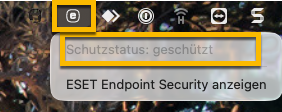
Sollte der Status Rot sein, klicken Sie auf "Details" oder "Alle Probleme anzeigen". ESET wird Sie direkt zu der fehlenden Einstellung führen.